Une page sert à donner des informations pérennes, statiques comme le règlement intérieur, la composition de l'équipe enseignante, les horaires de l'établissement, etc.
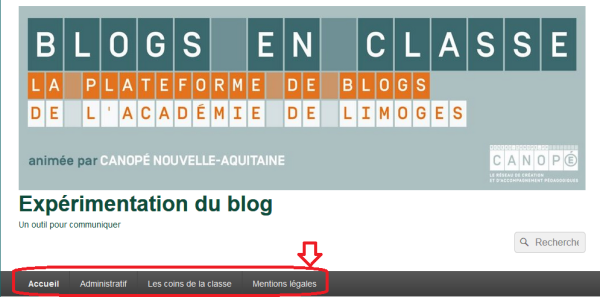
Par exemple sur la page d'accueil de Blogs en classe où (avec le thème Catch Box ) les pages apparaissent au lecteur dans un bandeau noir « Accueil », « Créez votre blog ? », « Assistance & tutoriels»... « Mentions Légales ».
Les pages vont apparaître ainsi ( la présentation peut différer selon votre thème) :
Complément : Différence entre page et article
Les articles possèdent une date de publication, ce sont des actualités, dans l'ordre anti-chronologique. Ils ont également un auteur. Il est possible d'utiliser des catégories et des étiquettes qui permettent de classer les articles. Les articles peuvent également avoir des commentaires si ceux-ci sont autorisés.
Les pages ne sont pas datées et n'ont pas d'auteur, pas de catégorie. En revanche, les pages peuvent être hiérarchisées. Une page ne peut pas contenir d'article.
Il est possible de publier des articles dans des onglets, qui ressemble à des pages, il faut alors créer un menu.
Pour cela, consultez la partie "Créer un menu"
Rappel :
La page « Mentions Légales » doit toujours apparaître pour le lecteur avec les informations mises à jour à chaque rentrée scolaire
Vous accédez à la gestion de vos pages avec :
Pages
Toutes les pages
Vous pourrez ici visionner toutes vos pages, en ajouter ou en supprimer.

En cliquant sur "Ajouter", vous accédez alors à une nouvelle page vierge, que vous pourrez compléter, un peu comme un article, à l'exception que celle-ci n'apparaîtra pas dans le fil des articles, mais dans le menu en dessous du titre.

Dans le menu de droite, il est possible d'utiliser les mêmes options de publications que pour les articles.
En dessous de ces options, vous pouvez choisir :
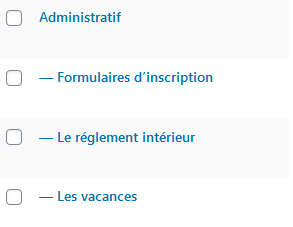
1- une page "parent" pour faire un sous menu à votre page
2- le modèle d'affichage de votre page
3- sa position d'affichage

Complément : Pages parents ?
Visible sur le blog :

Dans l'éditeur :